WebIDE 搭建 Hexo 博客
|
Coding WebIDE 是 Coding 自主研发的在线集成开发环境 (IDE)。用户可以通过 WebIDE 创建项目的工作空间,进行在线开发,调试等操作。Hexo 是一款基于 Node.js 的静态博客框架,倍受好评。WebIDE 结合 Hexo,使书写 Hexo 博客可以在云端完成,不需要依赖本地坏境,Writting Anywhere!此外,Coding 还提供了 Coding Pages 服务,你也可以把你的博客部署到其中。
相关的准备
1.在 Coding 上创建一个与您的用户名(Global Key)相同的项目。
2.创建一个名为 coding-pages 的分支。
3.在 WebIDE 中创建该项目的工作区。
在 WebIDE 安装 Hexo
1.进入该工作区,Coding 已经为我们准备了 Node.js 环境,我们可以直接复用。
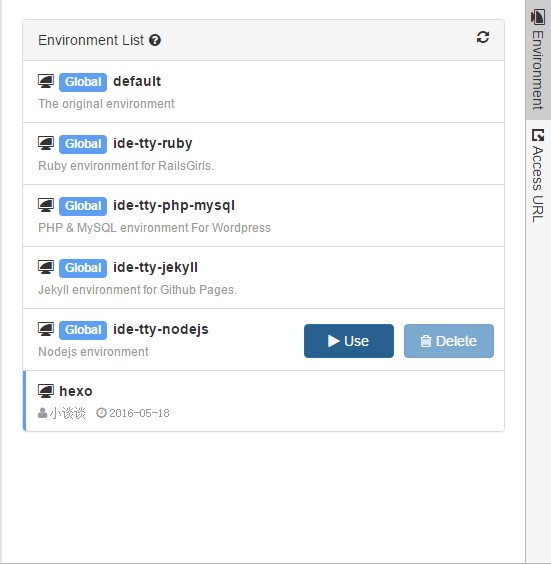
2.在终端执行 Hexo 的安装命令。WebIDE 内置的运行环境是 Ubuntu Linux 并且带有 Node.js 环境,我们可以直接使用 npm 进行安装。
sudo npm install -g hexo-cli hexo init
cd sudo npm install
3.这样,你的博客就在 WebIDE 中安装好了,关联一下 Repository,编辑 _config.yml,类似于下面这样的。
deploy:
 type: git
 repo: <your repo>
 branch: coding-pages
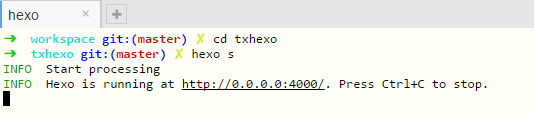
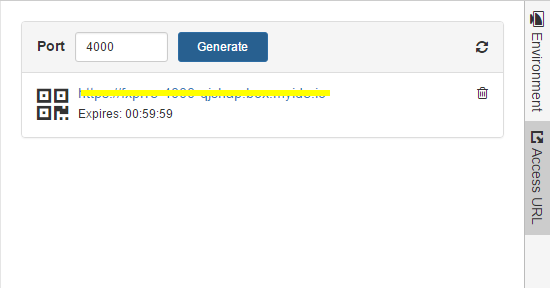
4.配置完成后,你可以通过在终端中运行下面的命令来测试预览你的博客,WebIDE 提供了访问链接,可以轻松访问你的博客,当然前提需要你对 4000 端口进行监听。
hexo g hexo d hexo s
发布
1.安装 git 插件
sudo npm install hexo-deployer-git —save
2.初始化 WebIDE 中的 git,就像你在本地一样。
git config —global user.name “Your Name” git config —global user.email “email@example.com”
3.发布!
hexo d
稍等片刻,你就可以通过
相关问题
1.发布新文章(新页面)的方法:
hexo clean hexo g hexo d
2.一些关于 Hexo 的常用命令:
hexo new”postName” #新建文章 hexo new page”pageName” #新建页面 hexo g #生成静态页面至 public 目录 hexo s #开启预览访问端口(默认端口 4000,‘ctrl + c’关闭 server) hexo d #将.deploy 目录部署到 GitHub hexo help # 查看帮助 hexo version #查看 Hexo 的版本
其他
2.Hexo 帮助